ابدأ الآن
تعرف على كيفية استخدام منصتنا التفاعلية لاختبار ودمج وإتقان Wawp API في دقائق معدودة.
توصيات
ابدأ بدليل /v2/session/create لإعداد أول مثيلة لك.
تحقق دائماً من 'الردود المتوقعة' لبناء معالجة قوية للأخطاء.
استخدم زر 'نسخ وصف الذكاء الاصطناعي' للحصول على ملخص شامل لأي نقطة نهاية لمساعدك الذكي.
البداية: تجربة المطور التفاعلية
مرحباً بك في منصة Wawp API. تم تصميم هذا الدليل لمساعدتك في التنقل في توثيقنا واستخدام الأدوات المتخصصة التي بنيناها لتسريع عملية التطوير الخاصة بك. التوثيق لدينا ليس مجرد دليل مستخدم—إنه بيئة تفاعلية حقيقية حيث يمكنك اختبار الطلبات الفعلية مقابل مثيلات واتساب الخاصة بك.
إذا كنت جديداً هنا، نوصي باستكشاف دورة حياة إدارة الجلسات لفهم كيفية عمل الأرقام، و نظرة عامة على المراسلة لمعرفة كيفية إرسال رسالتك الأولى. للأدلة غير التقنية وإعدادات الإضافات، تفضل بزيارة مركز المساعدة.
🚀 1. مختبر API التفاعلي (نمط Postman)
تأتي كل نقطة نهاية (Endpoint) في توثيقنا مع مختبر تفاعلي مدمج. يسمح لك هذا بتنفيذ طلبات API حقيقية دون مغادرة متصفحك أو فتح أدوات خارجية مثل Postman.
كيفية استخدامه:
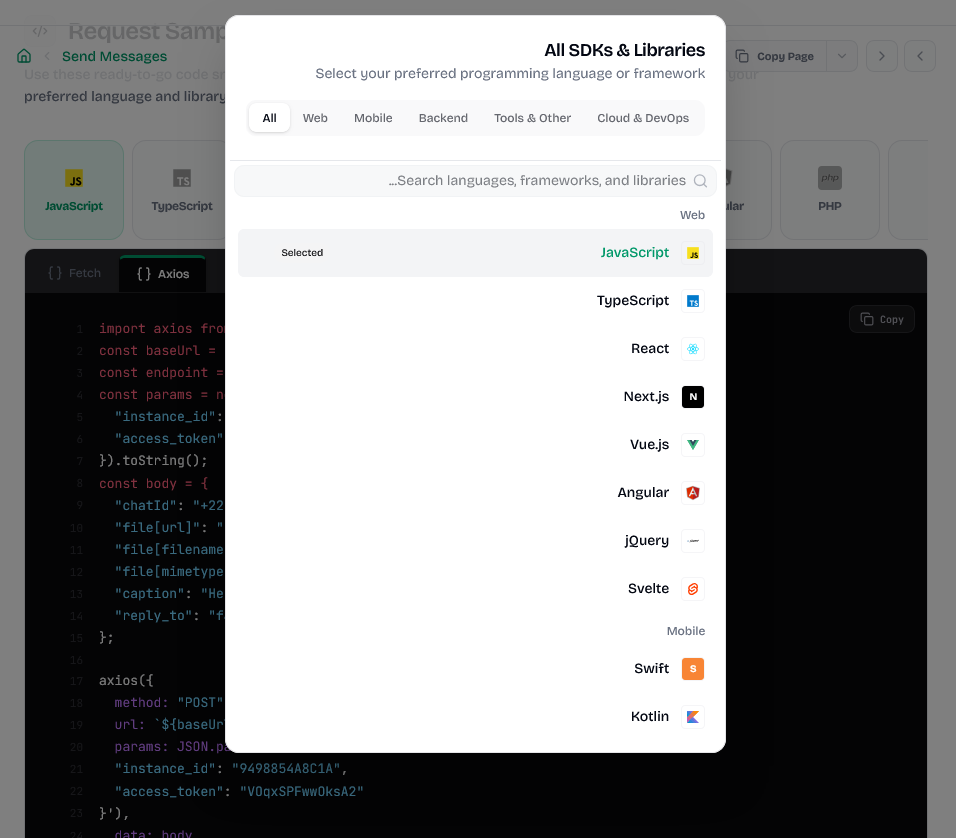
- مبدل الطريقة (Method Selector): في أعلى يسار المختبر، يمكنك رؤية طريقة HTTP (POST, GET، إلخ). إذا كانت نقطة النهاية تدعم طرقاً متعددة، يمكنك التبديل بينها.
- شريط الرابط (URL Bar): يعرض الرابط النهائي الذي سيتم استدعاؤه. يمكنك النقر لنسخه مباشرة.
- تبويبات المعاملات:
- Params: لتهيئة معاملات الاستعلام (Query) أو حقول الجسم (Body).
- Headers: لعرض أو ضبط الترويسات المطلوبة مثل
Authorization.
- زر "إرسال" (Send): انقر فوق زر Send لتنفيذ الطلب.
🧪 2. الـ Sandbox والمتغيرات العالمية
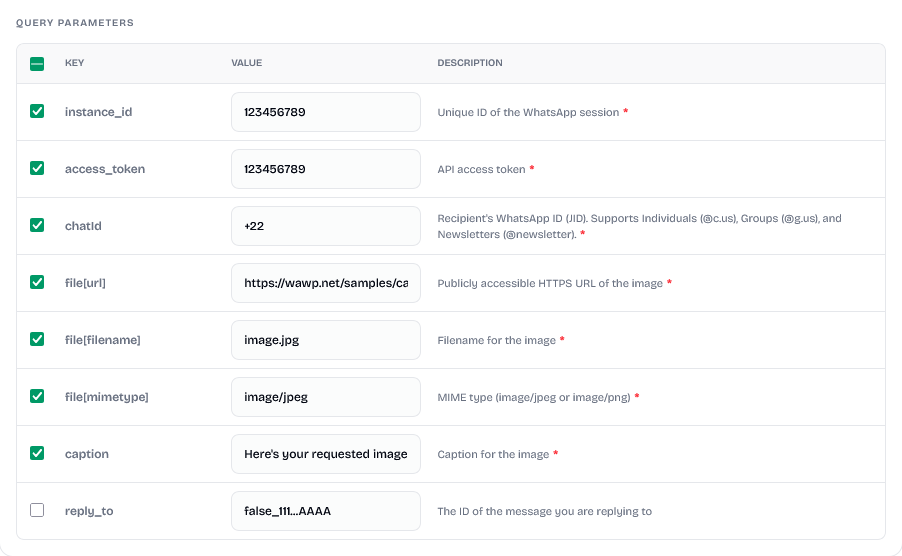
لجعل الاختبار أسهل، قمنا بتنفيذ ميزة "Live Sandbox". بدلاً من كتابة instance_id و access_token لكل نقطة نهاية بشكل منفصل، يمكنك ضبطها عالمياً.
ضبط بياناتك:
- ابحث عن لوحة API Sandbox (عادةً في القائمة الجانبية أو أعلى الصفحة).
- أدخل Instance ID، Access Token، و رقم الاختبار (رقم الهاتف المستهدف الذي تريد إرسال الرسائل إليه).
- بمجرد الحفظ، سيتم ملء هذه القيم تلقائياً في حقول الإدخال في كل مختبر عبر جميع الصفحات.
- مؤشرات الحداثة: ستلاحظ نبضاً أخضر بكلمة "Live" بجوار الحقول التي تستخدم قيم Sandbox الخاصة بك.
📖 3. معلومات إضافية: ما وراء الأساسيات
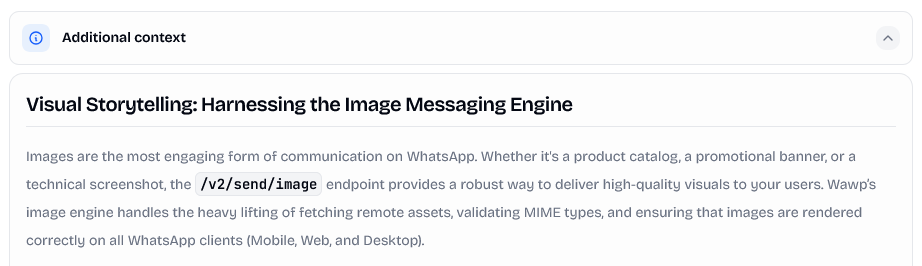
معظم التوثيقات تخبرك فقط ما هو المعامل، نحن نخبرك لماذا هو مهم. تحت الوصف الرئيسي لكل نقطة نهاية، ستجد قسم معلومات إضافية (Additional Context).
ماذا يوجد بالداخل:
- تحليلات هندسية عميقة: شرح للمنطق الكامن وراء العمليات (مثل كيفية معالجة طوابير الرسائل).
- نصائح التحسين: نصائح محددة حول كيفية تحقيق استمرارية عمل بنسبة 99.9%.
- أنماط استراتيجية: تصميمات عالية المستوى مثل "نمط الإصلاح الذاتي" أو "تحديثات واجهة المستخدم المتفائلة".
💻 4. عينات الكود: مخصصة للمطورين
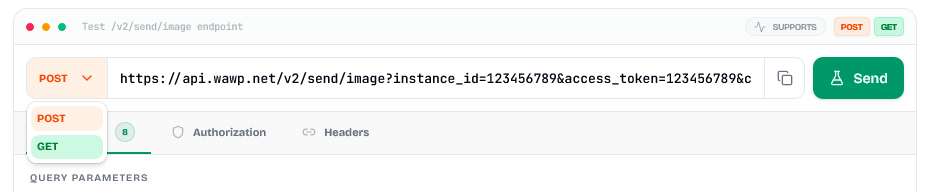
في جانب الصفحة (أو تحت المعاملات)، ستجد قسم عينات الكود (Request Samples). هذا هو مكانك الأمثل للتنفيذ البرمجي.
الميزات:
- اختيار اللغة: بدّل بين JavaScript و PHP و Python و Go و C# وغيرها الكثير.
- مكتبات متنوعة: لكل لغة، نوفر طرقاً متعددة (مثلاً لـ JavaScript، يمكنك الاختيار بين
fetchأوaxios). - نسخ بنقرة واحدة: استخدم زر النسخ لأخذ الكود ولصقه مباشرة في بيئة التطوير الخاصة بك.
- محتوى ديناميكي: يتم تحديث كود العينة في الوقت الفعلي أثناء كتابتك في المختبر التفاعلي.
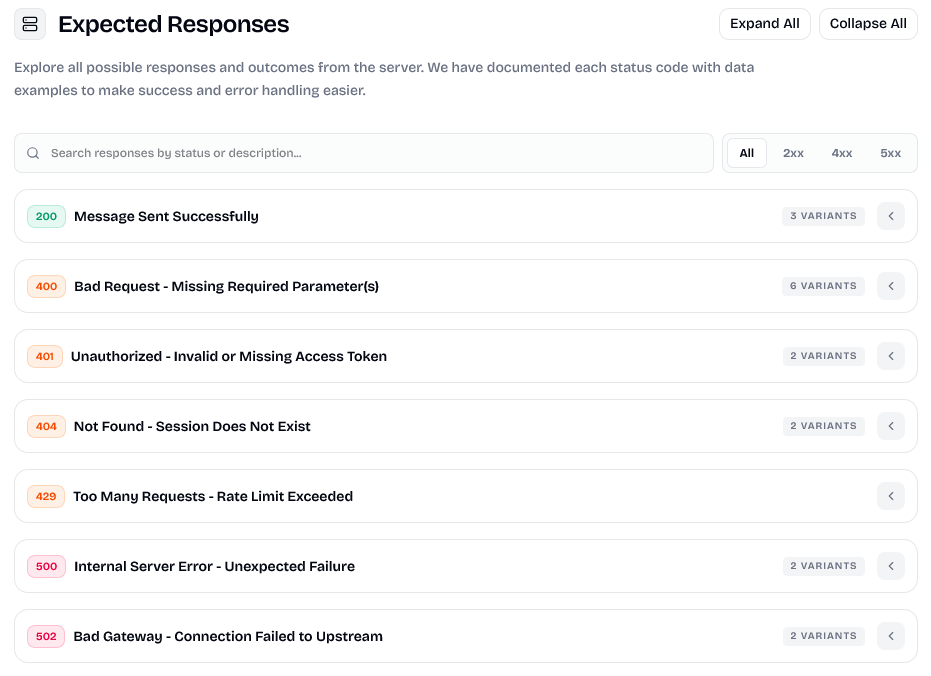
📥 5. الردود المتوقعة: النجاح والفشل
فهم ما يعيده الخادم أمر بالغ الأهمية لمعالجة الأخطاء.
كيفية قراءتها:
- أكواد الحالة: 200 للنجاح، 400 للأخطاء من جانب العميل، 401 لمشاكل المصادقة، و 500 للأخطاء الداخلية.
- المخطط والأمثلة: يعرض كل كود حالة مثال JSON لما سيعيده الـ API بالضبط.
- عرض مفلتر: استخدم شريط البحث والفلترة للعثور بسرعة على أكواد خطأ محددة.
💡 نصائح احترافية للدمج السريع:
- مزامنة الويب هوك: استخدم دائماً دورة حياة الويب هوك لتعلم كيفية استقبال التحديثات في الوقت الفعلي (مثل حالات تسليم الرسائل).
- إتقان المراسلة: تحقق من دليل المراسلة للحصول على تفاصيل حول إرسال الصور ومقاطع الفيديو والاستطلاعات التفاعلية.
- الربط مع الذكاء الاصطناعي: إذا كنت تستخدم Cursor أو Windsurf أو Claude، فاتبع دليل MCP لربط هذا التوثيق مباشرة بمساعدك الذكي.
- استخدم البحث: اضغط على
Ctrl+K(أوCmd+K) للعثور فوراً على أي نقطة نهاية أو دليل. - الوضع الليلي: بدّل المظهر في أعلى اليمين—تم تصميم توثيقنا ليكون مريحاً للعين أثناء جلسات البرمجة الليلية.
هل تحتاج لمزيد من المساعدة؟ فريقنا الهندسي متاح دائماً عبر زر "تحدث معنا" في شريط التنقل.
Command Palette
Search for a command to run...